乐的文化知识库
乐的ERP操作手册
一、销售管理操作流程
1、销售订单操作流程
2、销售订单新变更单操作流程
3、销售出库单操作流程
4、销售退货操作流程
二、采购管理操作流程
1、采购入库单
2、采购退料单
三、库存管理
1、其他出库单
四、库存盘点
五、特许自采流程
1、物料维护
2、采购入库单
3、应付单(发票)
4、付款申请单
-
+
首页
3、应付单(发票)
**1.应付单** **1.1路径** 【财务会计】→【应付款管理】→【采购应付】→【应付单列表】 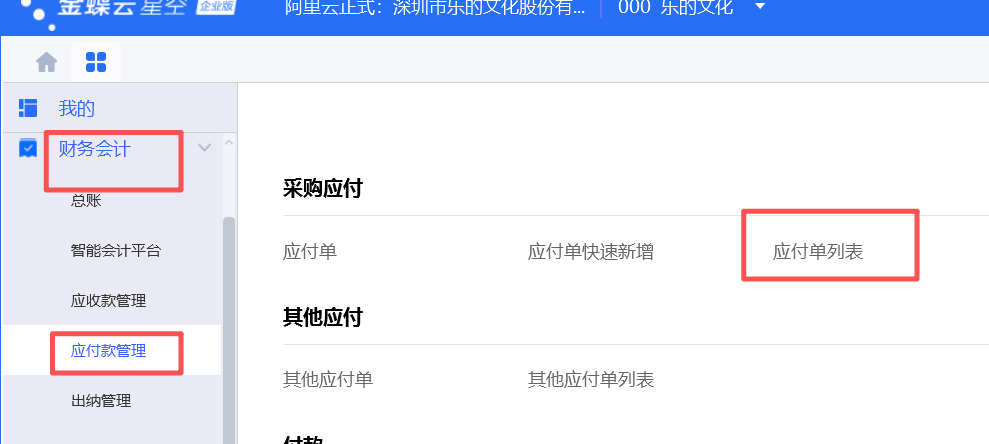 **1.2操作步骤** 1.采购入库单 用途:根据采购入库单进行下推应付单 **1.1路径** 【供应链】→【采购管理】→【收料处理】→【采购入库单列表】 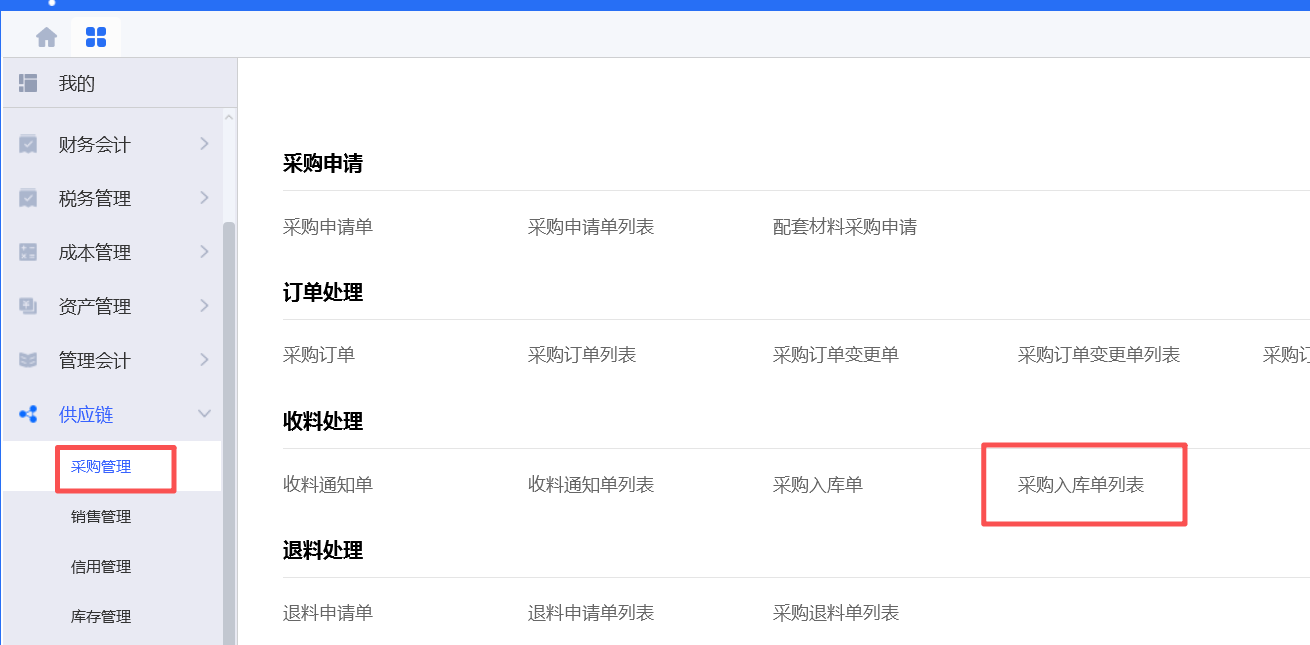 **1.2操作步骤** **步骤一**:点击【过滤】→选择【特许自采入库未推发票】过滤条件→点击【确定】 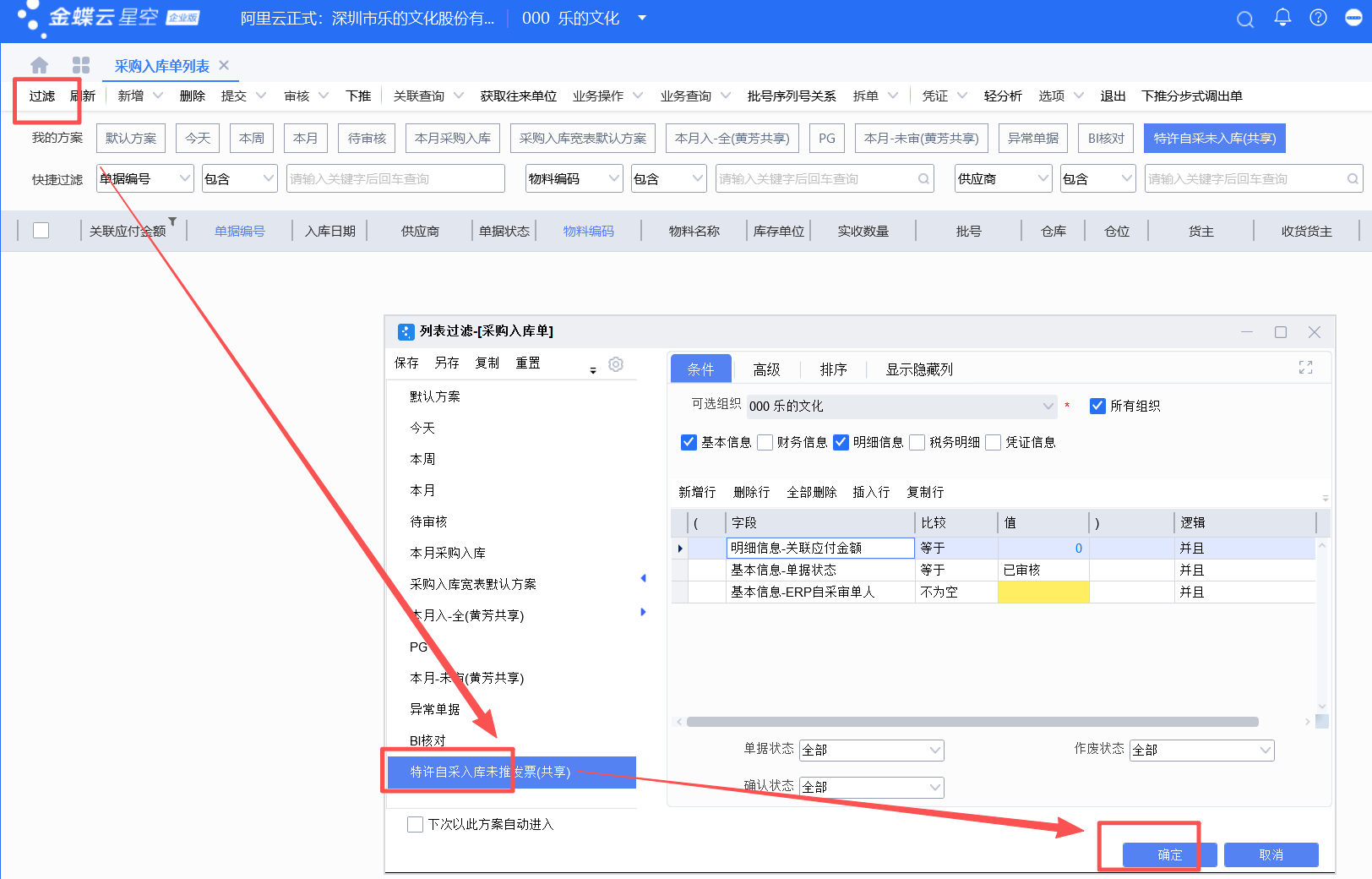 **步骤二**:过滤之后,勾选对应采购入库单据→点击【下推】→选择【应付单】→点击【确定】 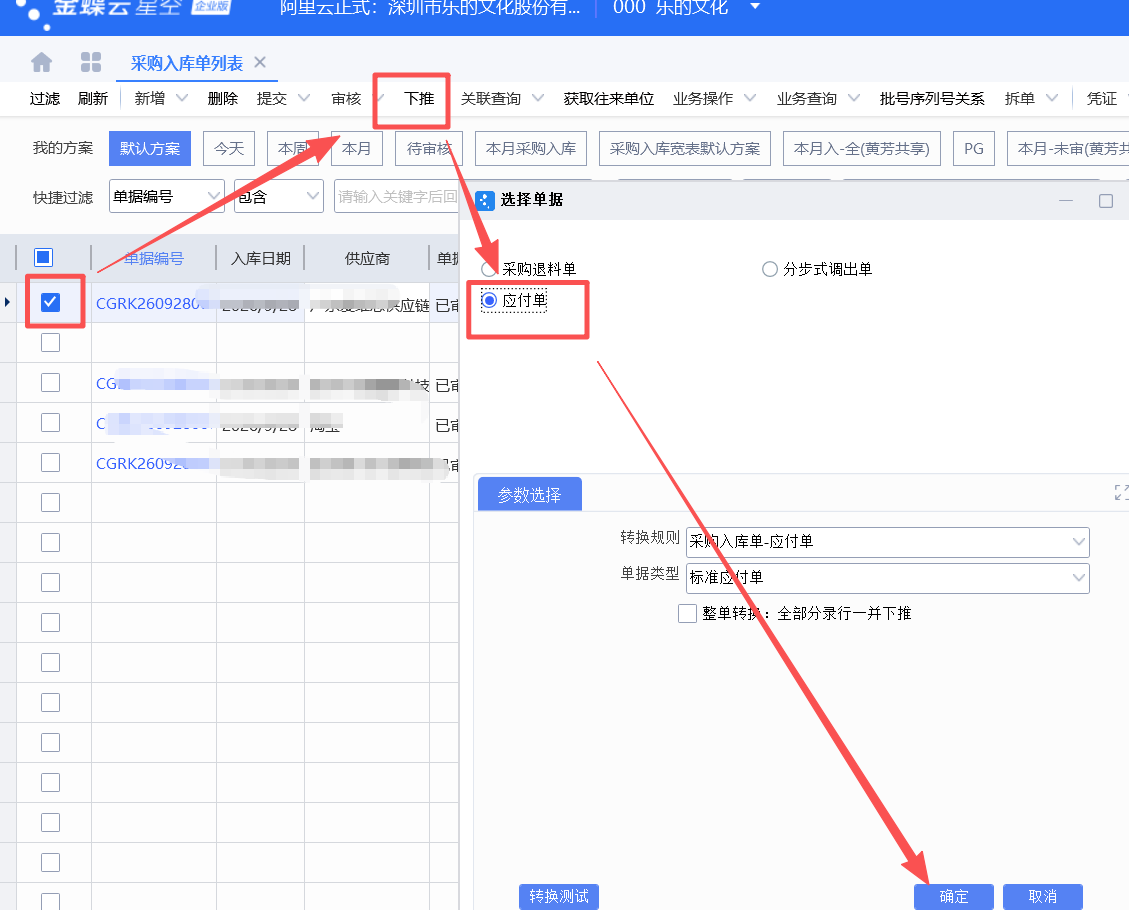 **步骤三**:点击确定后,跳转至应付单界面,确认应付数量、金额等信息→点击【保存】 **==如何上传发票?==** 1、应付单**必须点击保存后** →再点击【跳转发票池】 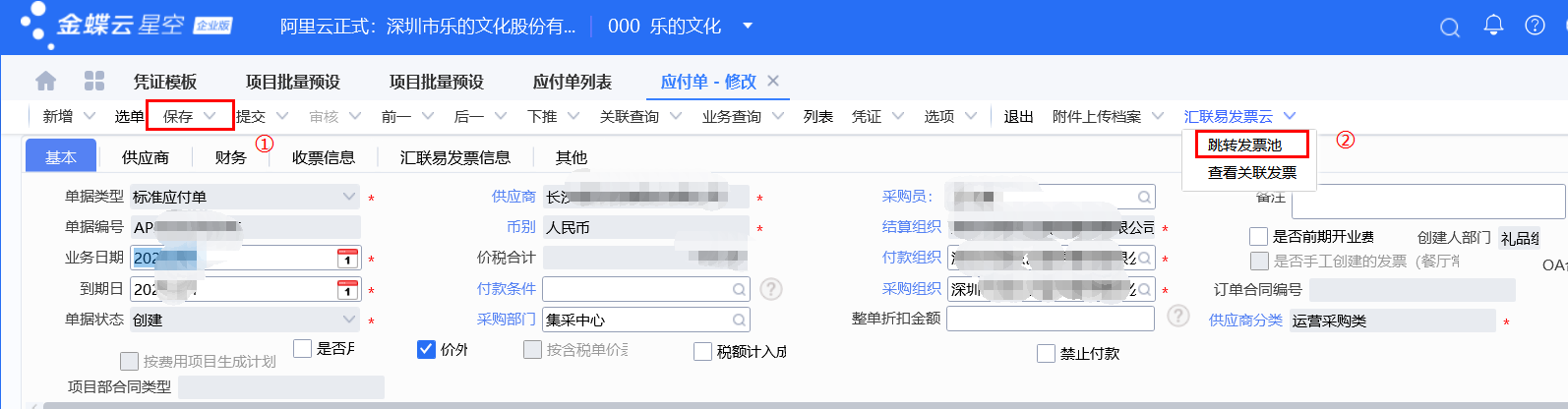 2、点击添加发票 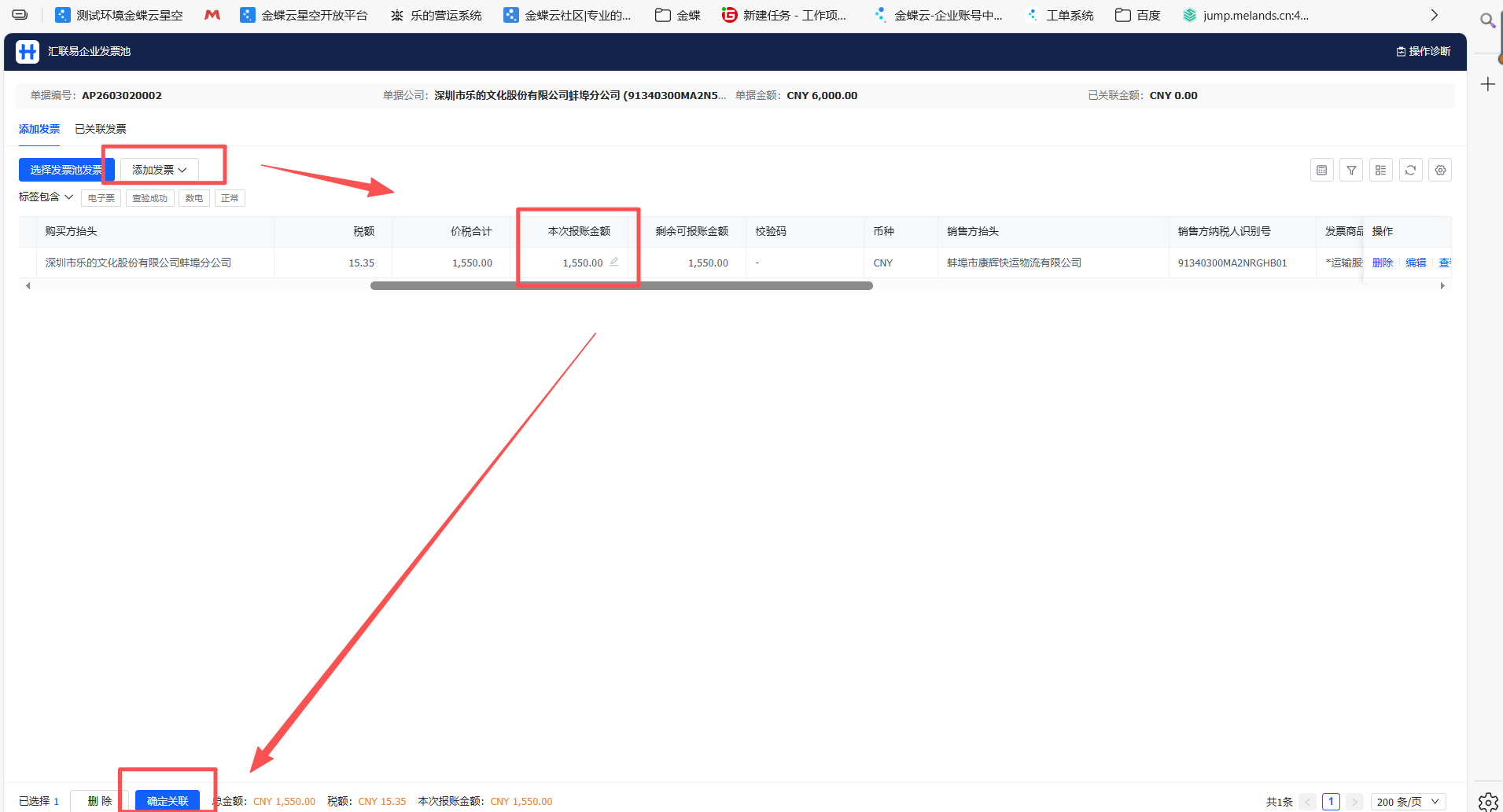 3、点击确定关联后,会提示本次发票占用的金额,确认无误后点击【确定】 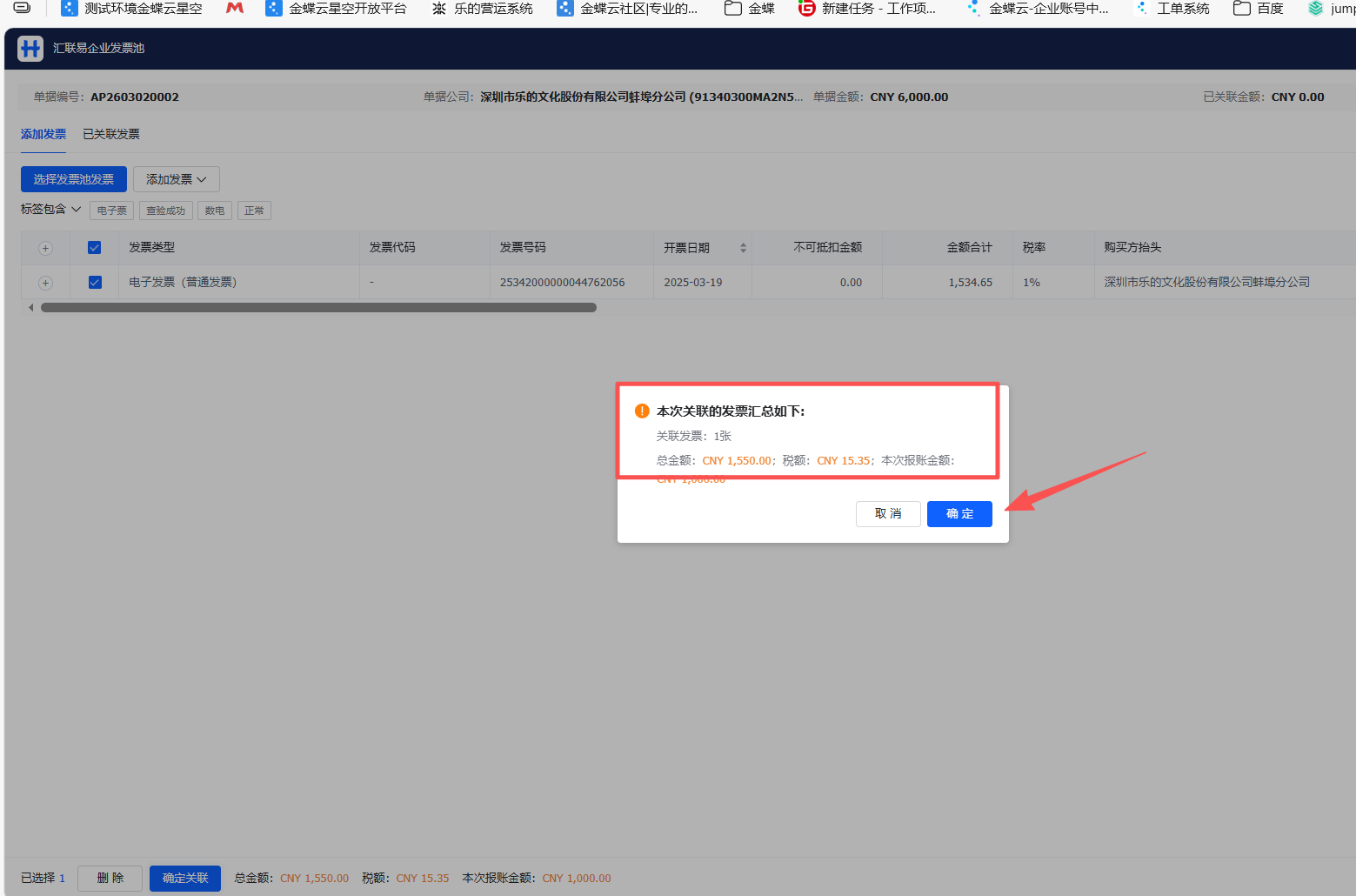 4、点击提交后→点击【汇联易发票信息】页签,可以在ERP查看已上传的发票信息。若需跳转发票池也可点击【查看关联发票】按钮 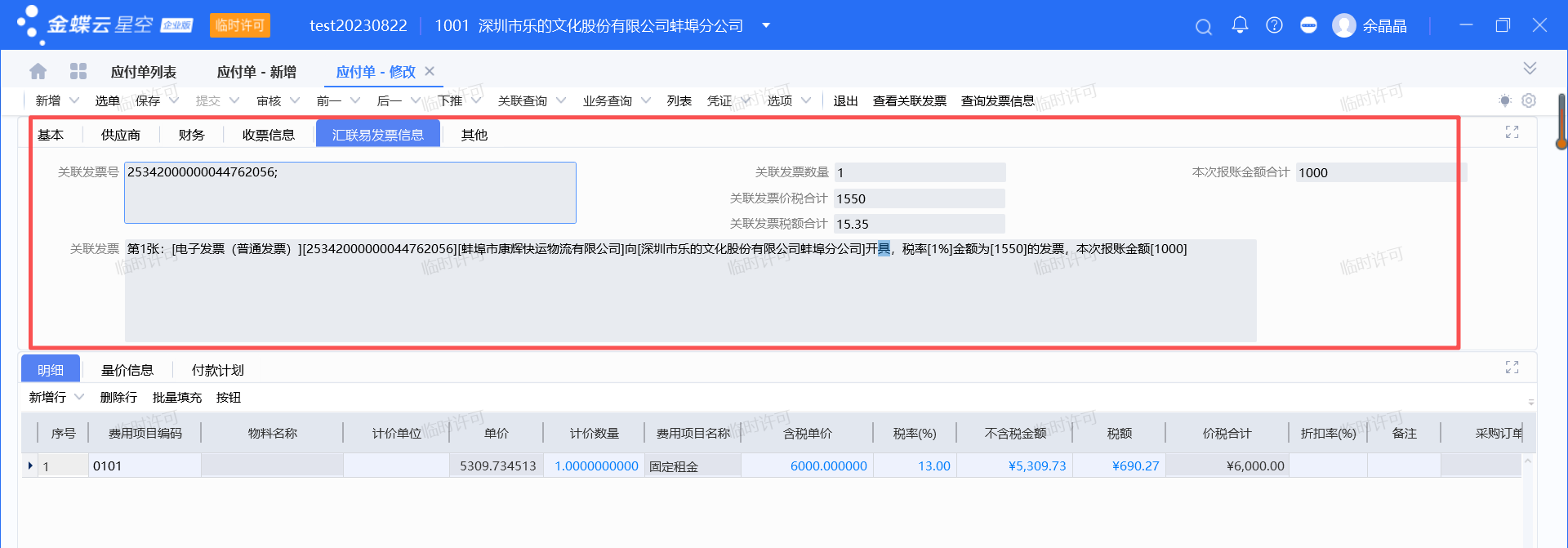 **==注:==** ①应付单撤销、反审核对应关联发票都会在,当删除应付单后, 发票才会自动跟应付单解除关联 ②已提交的单据只允许点击【查看关联发票】按钮,无法点击跳转发票池。如需点击跳转发票池重新关联发票,只能驳回/撤销单据 5、上传发票后如何解绑已关联发票(只有单据状态为创建状态/重新审核状态才允许解绑关联发票,已审核/审核中不允许解绑关联发票) 5.1 点击应付单进入单据→点击【跳转发票池】 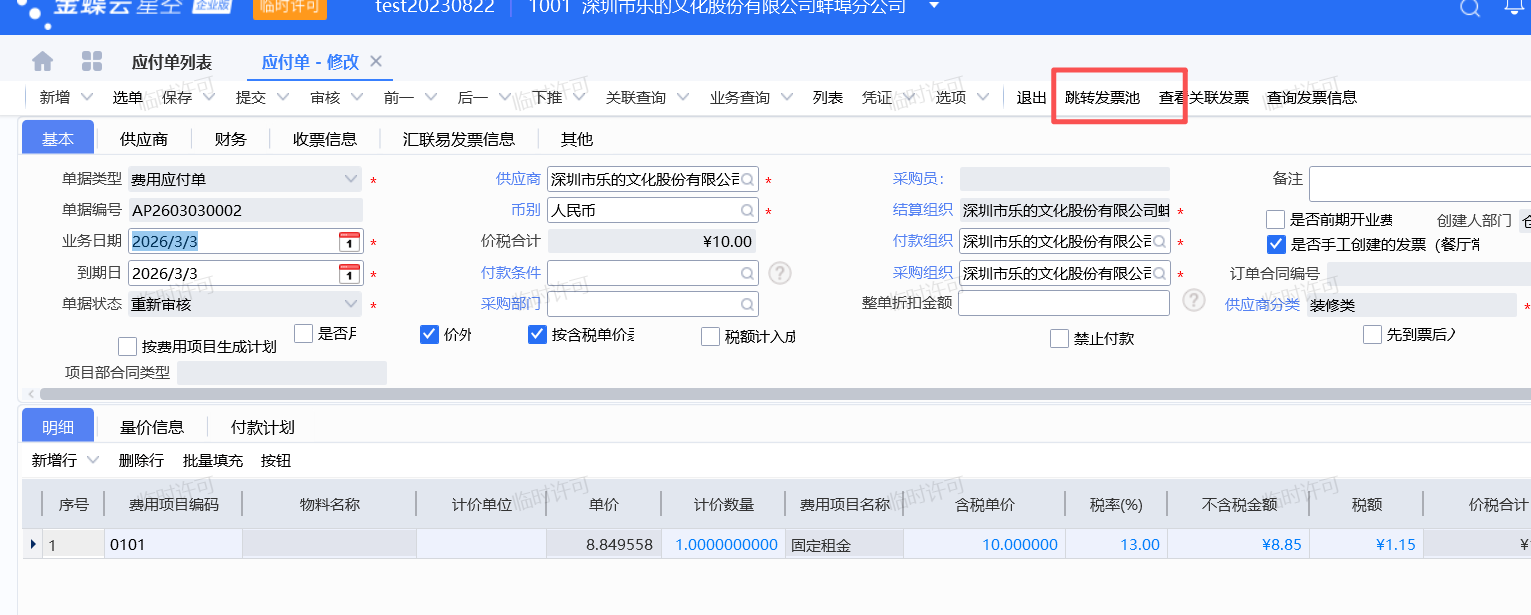 5.2 点击【已关联发票】页签→勾选对应发票→点击【取消关联】 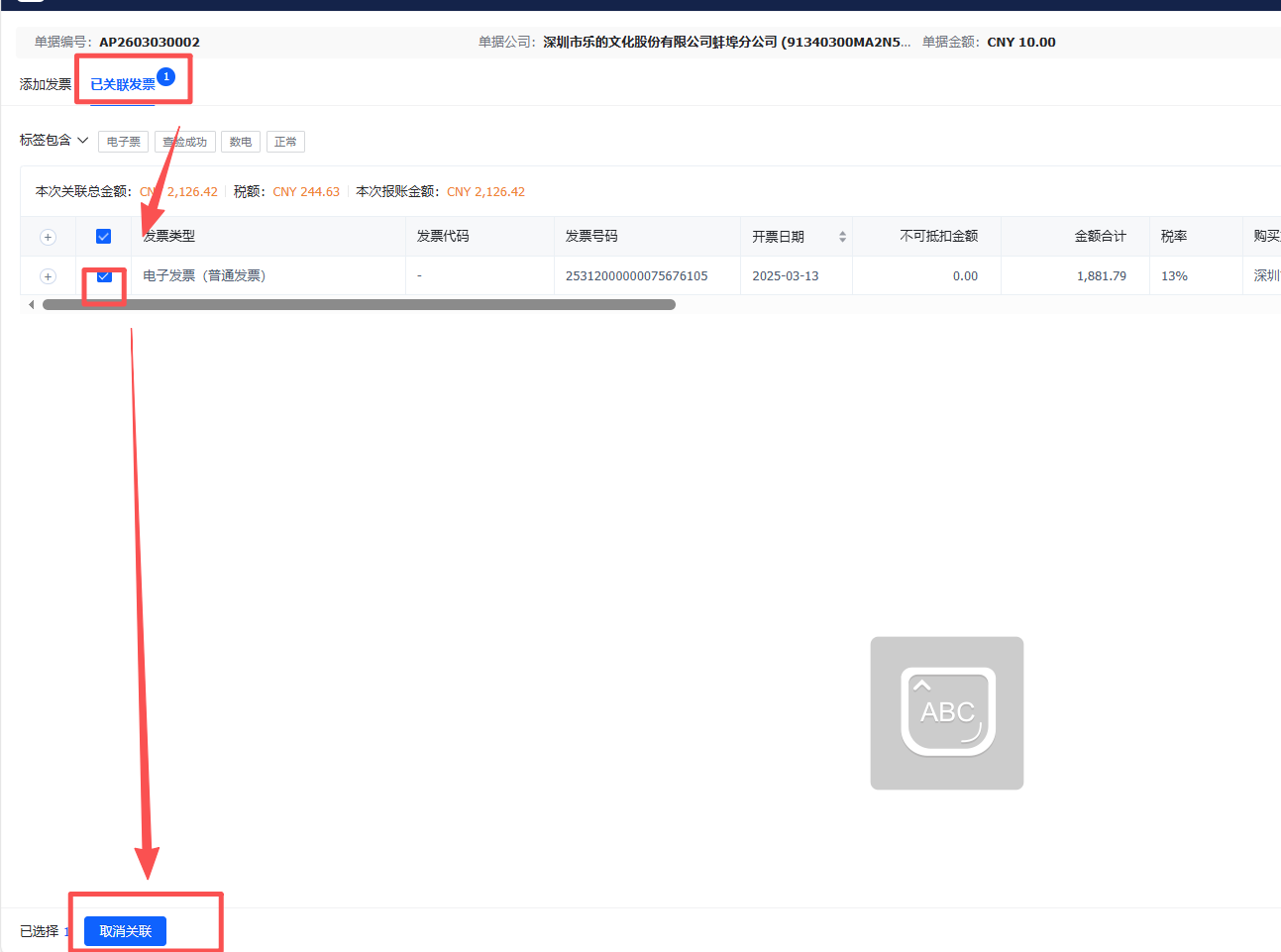 5.3 可选择退回发票池/直接删除发票,然后点击确定 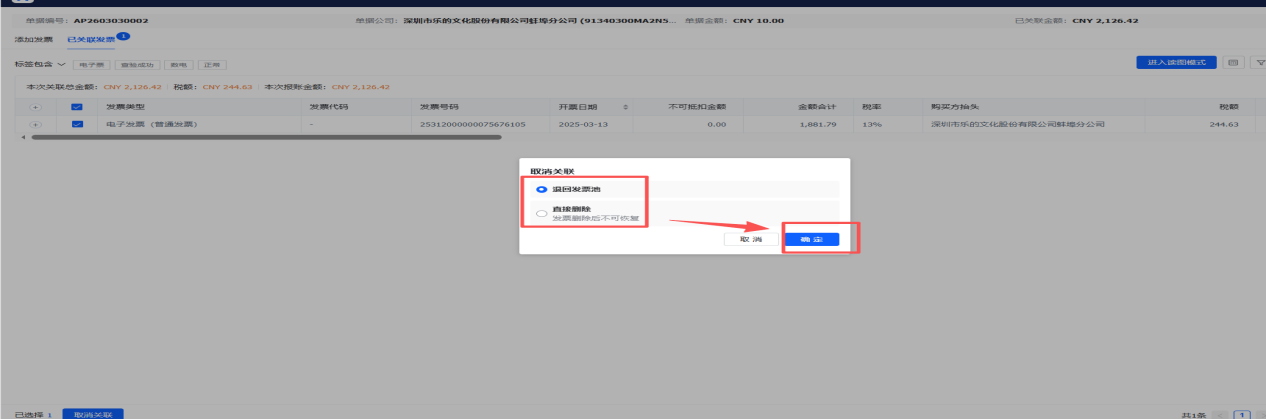 注:若选择退回发票池,下次在添加发票时,可直接选择发票池发票 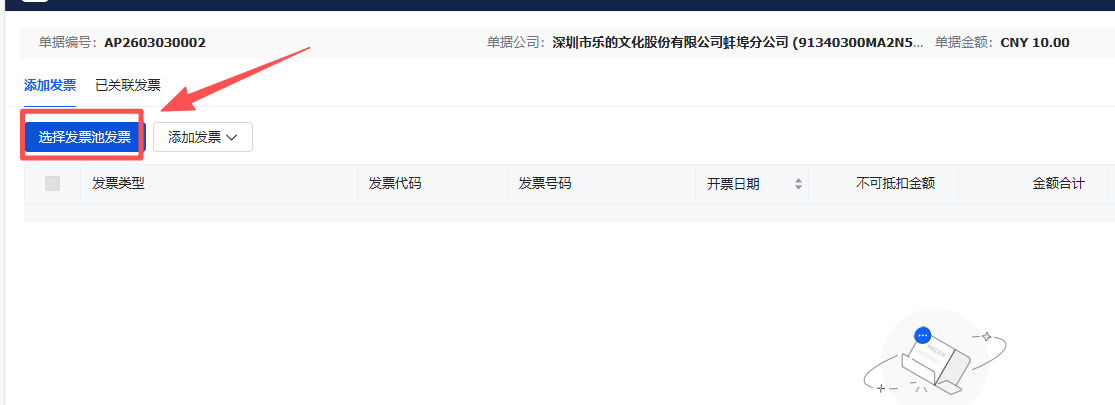 **步骤四**:上传发票后,再到ERP单据里点击【提交】按钮,触发审批流,待财务审批完成后,单据状态变成已审核,表示单据已完成
余晶晶11377
2026年9月28日 16:11
转发
收藏文档
上一篇
下一篇
手机扫码
复制链接
手机扫一扫转发分享
复制链接
分享
链接
类型
密码
更新密码
有效期
Markdown文件
Word文件
PDF文档
PDF文档(打印)